


Muchos usuarios han expresado su frustración con un elemento persistente de la IU de HyperOS: el espacio vacío y el icono de la «flecha» situados en la parte inferior del teclado. Aunque su finalidad es evitar que se activen gestos accidentalmente, a menudo interrumpe la experiencia inmersiva a pantalla completa en las pantallas modernas.
En esta guía, te ofrecemos un recorrido técnico definitivo para recuperar el espacio de tu pantalla mediante tres métodos distintos.
La causa principal: La superposición de gestos
El espacio bajo el teclado se rige por un paquete específico del sistema: com.android.systemui.gesture.line.overlay. Por defecto, Xiaomi HyperOS reserva esta zona para garantizar que el teclado se asiente a una altura ergonómica. Sin embargo, modificando o eliminando esta superposición, los usuarios pueden forzar al teclado a alinearse perfectamente con la parte inferior de la pantalla.
Método 1: La palanca de ajustes nativa
Antes de utilizar herramientas externas, comprueba si tu ROM específica admite la eliminación nativa del indicador.
-
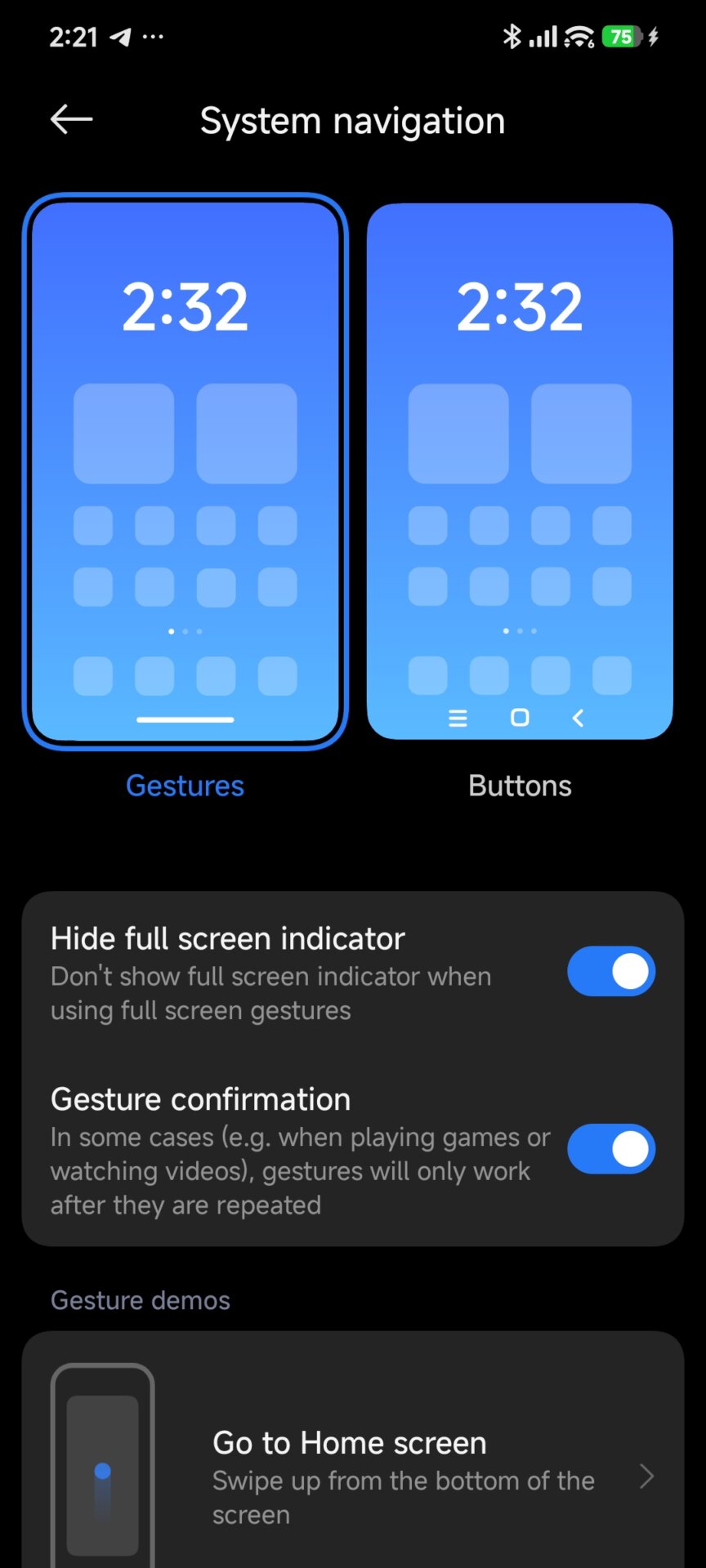
Abre Ajustes y ve a Pantalla de inicio.
-
Pulsa en Navegación del sistema.
-
Selecciona Gestos.
-
Cambia Ocultar indicador de pantalla completa a «Activado».
Nota: En muchas versiones globales, esto oculta la línea pero puede dejar el «hueco» vacío. Si el hueco persiste, procede con los métodos siguientes.
Método 2: Utilizar Canta (Método No-PC / Shizuku)
Para los usuarios que prefieren una solución sólo para móviles, Canta es un potente «debloqueador» que funciona sin root a través del entorno Shizuku.
-
Aplicación necesaria: Canta en Google Play y Shizuku
-
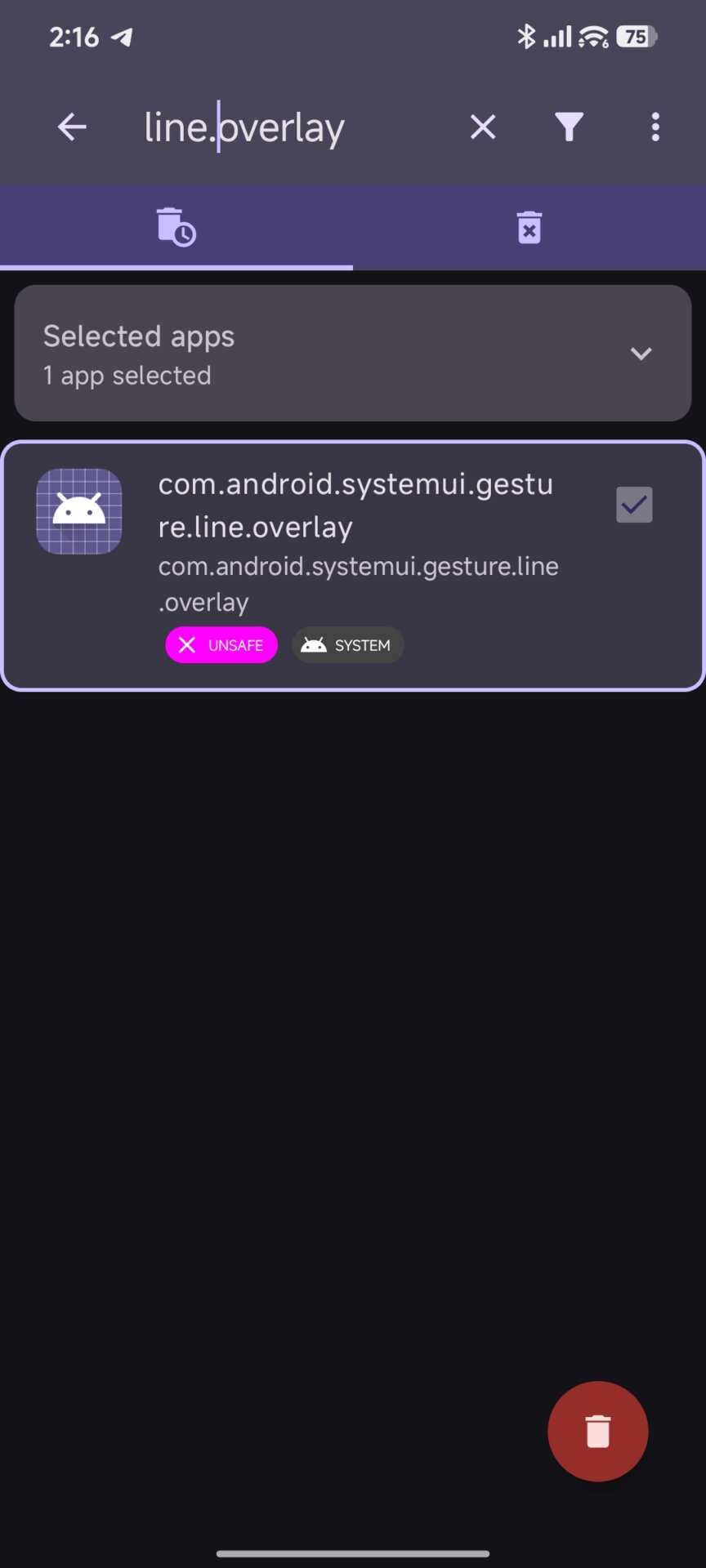
Proceso: Una vez que Shizuku esté activo, abre Canta y busca
com.android.systemui.gesture.line.overlay. -
La solución: Puedes desactivar este paquete. Como Canta utiliza un método de desinstalación especializado, puedes revertir fácilmente este cambio dentro de la aplicación si experimentas fallos en la interfaz de usuario.
Método 3: Comando ADB a través del PC o Brevent
Este es el método más directo para eliminar el hueco del teclado ejecutando un comando a nivel de sistema.
Opción A: Utilizar un PC (Recomendado)
-
Descarga las Utilidades ADB de Xiaomi: Herramientas de la Plataforma HyperOS ADB.
-
Conecta tu teléfono y ejecuta el siguiente comando en tu terminal:
pm uninstall -k --user 0 com.android.systemui.gesture.line.overlay -
Reinicia tu dispositivo.

Opción B: Usar Brevent (ADB en el dispositivo)
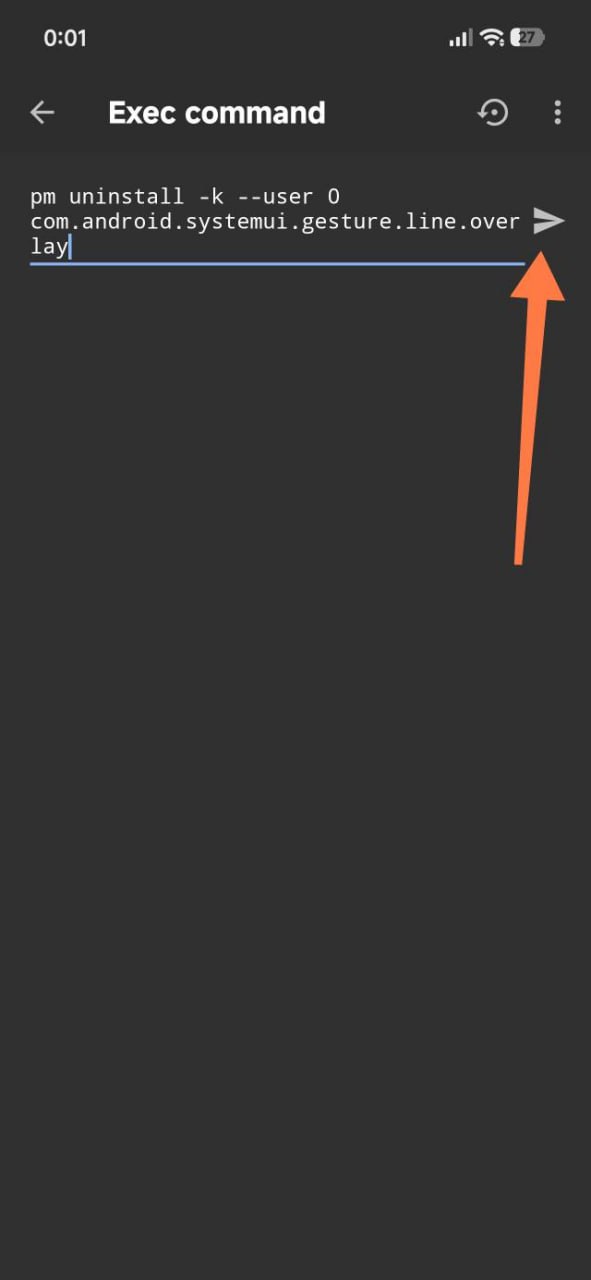
Si no tienes acceso a un PC, puedes utilizar Brevent para ejecutar el mismo comando mediante Depuración Inalámbrica.
-
Descárgalo: Brevent en Google Play
-
Introduce el comando de
desinstalación pmque aparece arriba directamente en la consola «Ejecutar comando» de Brevent.
Para revertir: Utiliza el comando pm instalar-existente com.android.systemui.gesture.line.overlay y cambia la configuración de los gestos.
Dispositivos afectados
Esta corrección es universal en todo el ecosistema Xiaomi y se ha verificado para:
-
Dispositivos: Todos los smartphones Xiaomi, REDMI y POCO.
-
Versiones de software: Todas las versiones de Xiaomi HyperOS (incluidas 1, 1.5 y 2).
Xiaomi sigue centrándose en la personalización del usuario dentro de Xiaomi HyperOS. Aunque las funciones de seguridad, como el hueco del teclado, están activadas por defecto para garantizar un alto nivel de usabilidad para el consumidor medio.



Esta repuesta a ese problema no está explicada y los Paso a paso para los que s a seguir mejor desarrollados para las personas que no saben nada de todo esos procesos mal explicados, favor hacerlo bien no tan malo, hasta yo podría hacer el artículo, pido a que me manden al correo mejor explicado como quitar el hueco inferior en el teclado!!
Buenas Tardes, solo me apareció los botones de navegacion y ahora no puedo volver a colocar la línea. ya coloque el comando de revertir y no funciona